FUNGSI PAGE BREAK

Fungsi Page Break (Next Page) adalah untuk memindahkan kursor pada halaman selanjutnya. Tanpa harus menekan enter beberapa kali. Selain itu, fungsi page break juga dapat digunakan untuk membedakan halaman. Seperti membedakan nomor halaman pada kata pengantar yang menggunakan angka romawi dengan bagian bab pendahuluan yang menggunakan angka.

Banyak diantara kita yang tidak tahu kegunaan dari fitur breaks pada menu layout di Microsoft Office Word, padahal fitur itu adalah fitur yang sangat berguna, oleh karena itu dalam kesempatan kali ini saya akan membahas berbagai hal yang ada dalam fitur ini.
 | |
| Page Break |
 |
| Section Break |
1.Pengeritan dan Fungsi
Pengertian dari Breaks ini sebenarnya semuanya sebenarnya memiliki inti yang sama yaitu memisahkan atau memberikan ruang kosong tulisan yang telah ditulis, dan juga memudahkan pengguna dalam pengetikan karena tidak pelu menekan terlalu banyak tombol.
1.1 Fungsi dari Page Break/Breaks Page
Page Break adalah suatu fitur dalam Microsoft Word yang berfungsi sebagai pemisah antara halaman satu dengan halaman yang lainnya. Dengan kata lain, Page Break Digunakan untuk berpindah ke halaman berikutnya sebelum halaman habis tanpa harus menekan enter.
1.2 Fungsi dari Section Breaks
Section Break adalah fitur yang digunakan untuk membagi dan memformat dokumen. Dengan fitur ini, Anda dapat membagi bab, sub-bab, atau memformat kolom, header dan footer, serta page borders.
Berikut adalah jenis-jenis Section Breaks :
1. Next Page
Untuk memulai section baru pada halaman berikutnya. Langkah-langkahnya
2. Continous
Untuk memulai section baru pada halaman yang sama. Langkah-langkahnya
3. Even Page
Untuk memulai section baru pada halaman genap (2, 4, dst.)
4. Odd Page
Untuk memulai section baru pada halaman ganjil (1, 3, 5, dst.)
2. Cara Memakai Page Break
Sebagai contoh saya menggunakann sebuah file yang ada di komputer saya untuk menunjukkan cara menggunakan Page Breaks.
- Tempatkan titik penyisipan di mana Anda ingin membuat page break.
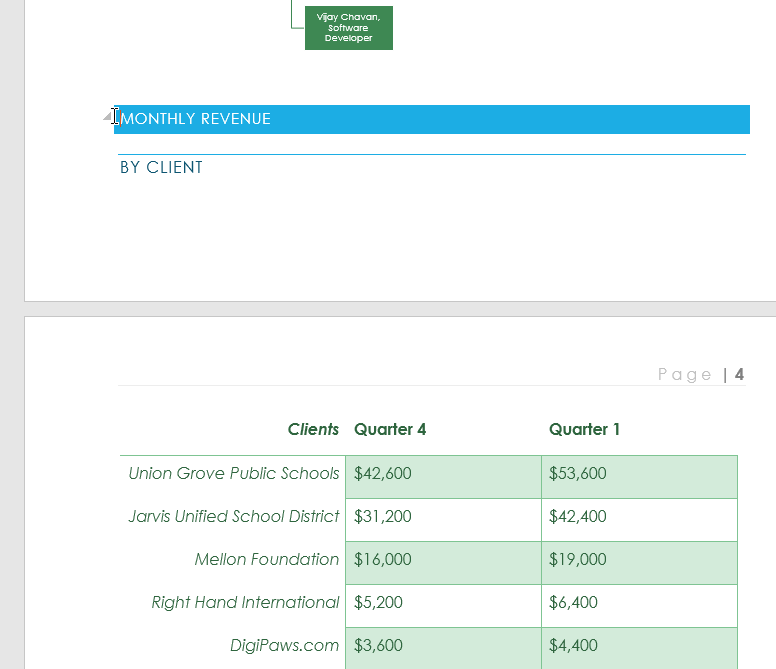
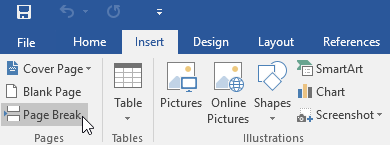
- Pada tab Insert, klik perintah Page Break. Anda juga dapat menekan Ctrl + Enter pada keyboard Anda.
- Page break akan dimasukkan ke dalam dokumen, dan teks akan bergerak ke halaman berikutnya.
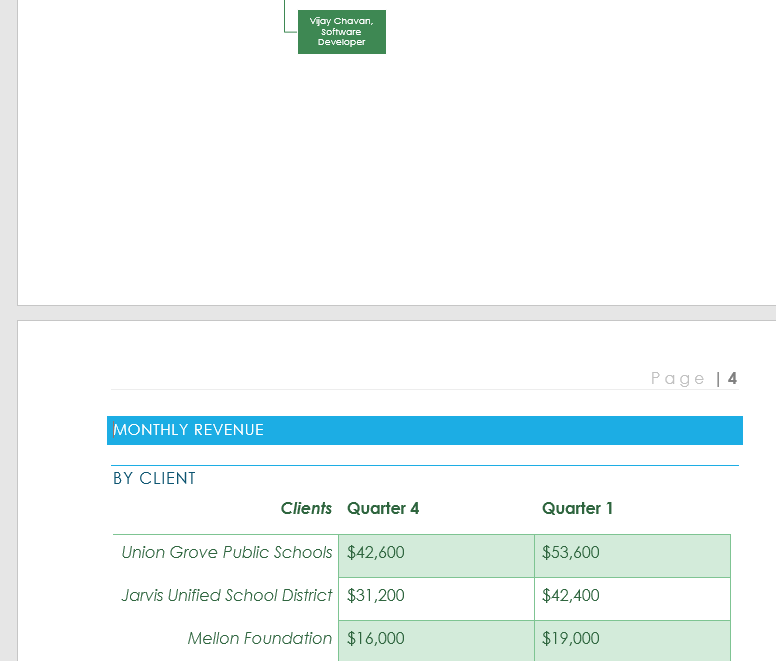 Ya begitulah penjelasan tentang fitur page breaks ini, kali ini saya hanya menampilkan contoh dari fungsi page breaks, sekian dari saya hari ini, see you next time.

Sangat membantu saya, Terima kasih
BalasHapussangat bermanfaat, thanks
BalasHapusjangan lupa komen juga di
https://dwinansyah20400.blogspot.com/2018/12/penggunaan-header-footer.html
Sangat bermanfaat sekali.. :)
BalasHapus