Tugas dasar di Publisher
2010
Menemukan dan menerapkan Templat
Publisher
2010 memungkinkan Anda menerapkan Templat bawaan, untuk menerapkan Templat
kustom Anda sendiri, dan untuk mencari dari berbagai Templat yang tersedia pada
Office.com. Office.com menyediakan berbagai macam populer Templat Publisher,
termasuk buletin dan selebaran.
Untuk menemukan dan menerapkan
Templat di Publisher 2010, lakukan hal berikut:
1.
Pada tab
<ui>File</ui>, klik <ui>Baru</ui>.
2.
Di bawah Templat yang
tersedia, lakukan salah satu hal berikut ini:
o Untuk
menggunakan templat yang Anda sudah diinstal, klik Template saya,
klik Templat yang Anda inginkan, dan lalu klik buat.
o Untuk
menggunakan templat bawaan yang diinstal di Publisher, di bawah Paling
populer atau Lebih Templat, klik kategori yang Anda
inginkan, klik Templat yang Anda inginkan, lalu klik buat.
o Untuk
menemukan dan menerapkan Templat pada Office.com, di bawah Paling
populer atau Lebih Templat, klik kategori yang Anda
inginkan, klik Templat yang Anda inginkan, dan lalu klik Unduh.
Catatan: Anda juga bisa mencari
Templat di Office.com dari dalam Publisher. Dalam kotak pencarian untuk
Templat , ketikkan satu atau beberapa istilah pencarian, dan lalu klik
tombol panah untuk mencari.
Membuat publikasi baru
1.
Klik File tab,
dan lalu klik baru.
2.
Di bawah Templat yang tersedia,
klik Templat publikasi kosong, dan lalu klik buat.
Catatan: Jika Anda tidak melihat
Templat kosong yang memiliki ukuran yang Anda inginkan, klik Lebih
ukuran halaman kosong.
1.
Klik tab File, lalu
klik Buka.
2.
Di panel kiri kotak dialog Buka
publikasi , klik drive atau folder yang berisi file yang Anda
inginkan.
3.
Di panel kanan dari kotak
dialog Buka publikasi , buka folder yang berisi publikasi yang
Anda inginkan.
4.
Klik file yang Anda inginkan dan
lalu klik buka.
Untuk informasi selengkapnya
tentang cara membuat publikasi, lihat.
Secara default, Publisher
menyimpan file dalam folder kerja default. Jika Anda ingin, Anda bisa
menentukan lokasi berbeda.
- Klik
tab File, lalu klik Simpan.
Catatan: Jika Anda menyimpan file
untuk pertama kalinya, lakukan hal berikut:
a.
Dalam kotak dialog Simpan
sebagai , dalam kotak nama File ketik nama untuk
publikasi Anda.
b.
Klik Simpan
Untuk informasi selengkapnya
tentang cara menyimpan publikasi, lihat menyimpan file.
1.
Pada tab sisipkan ,
klik Gambar kotak teks
.
2.
Dalam publikasi, arahkan ke
tempat Anda menginginkan satu sudut kotak teks muncul, lalu seret secara
diagonal hingga Anda memiliki ukuran kotak teks yang diinginkan.
3.
Klik di dalam kotak teks dan
Ketikkan teks Anda.
Menyisipkan
dan memotong gambar
Menyisipkan gambar
1.
Di tab Sisipkan,
dalam grup Ilustrasi, klik Gambar.
2.
Di panel kiri kotak dialog Sisipkan
gambar , klik folder yang berisi gambar yang Anda inginkan.
3.
Di panel kanan dari kotak
dialog Sisipkan gambar , buka folder yang berisi gambar yang
Anda inginkan.
4.
Klik gambar dan klik sisipkan.
1.
Pilih gambar yang ingin
dipangkas.
2.
Di bawah Alat gambar,
pada tab Format , di grup potong , klik potong.
Catatan: Jika Anda tidak melihat
tab Alat gambar atau Format , pastikan bahwa
Anda telah memilih gambar. Anda mungkin harus mengklik ganda gambar untuk
mendapatkan tab Format untuk muncul.
3.
Posisikan gagang pemotong ke tepi
atau sudut.
4.
Lakukan salah satu hal berikut
ini:
o Untuk
memotong satu sisi, seret gagang tengah di sisi tersebut.
o Untuk
memotong secara merata di kedua sisi sekaligus, tahan CTRL saat Anda menyeret
gagang tengah.
o Untuk
memotong keempat sisi secara bersamaan dan mempertahankan proporsi gambar Anda,
tahan CTRL + SHIFT sambil menyeret gagang sudut.
Untuk informasi selengkapnya
tentang cara memotong gambar, lihat tanam gambar.
Menyisipkan
blok penyusun
Blok penyusun yang dapat
digunakan kembali lembar konten seperti informasi bisnis, judul, kalender,
batas, dan iklan yang disimpan di galeri. Publisher 2010 memiliki beragam blok
penyusun bawaan untuk Anda pilih, atau Anda bisa mengunduh blok penyusun dari
Office.com.
Untuk menyisipkan blok penyusun
bawaan, lakukan hal berikut:
1.
Pada panel Navigasi
Halaman, pilih halaman di publikasi Anda tempat Anda ingin menyisipkan blok
penyusun tersebut.
2.
Pada tab sisipkan ,
di grup blok penyusun , klik Galeri blok penyusun yang sesuai.
3.
Gulir untuk menemukan blok
penyusun, atau klik nama <gallery lebih > untuk membuka
kotak dialog Pustaka blok penyusun .
4.
Klik blok penyusun yang ingin
Anda Sisipkan.
Untuk informasi selengkapnya
tentang cara menggunakan blok penyusun, lihat blok penyusun.
1.
Klik tab File, lalu
klik Cetak.
2.
Di bagian cetak ,
masukkan jumlah salinan untuk dicetak di kotak salinan pekerjaan cetak .
3.
Di bagian Printer ,
pastikan bahwa printer yang tepat telah dipilih.
Catatan: Properti untuk printer default
Anda muncul secara otomatis.
4.
Di bagian pengaturan ,
lakukan hal berikut:
o Pastikan
bahwa rentang halaman atau bagian yang benar dipilih.
o Pilih
format untuk menerapkan halaman Anda pada lembar.
o Atur
ukuran kertas.
o Atur
apakah ingin mencetak pada satu sisi lembar atau kertas atau keduanya.
o Jika
printer Anda bisa digunakan untuk pencetakan warna, pilih apakah Anda ingin
mencetak warna atau skala abu-abu.
5.
Klik tombol Cetak ketika
Anda siap untuk mencetak.
Memasukkan Artikel di Microsoft
Publisher 2010
Biasanya kita
menulis artikel di Microsoft Word 2010, kemudian kita ingin memindahnya ke
dalam Microsoft Publisher 2010.
Langkah-langkah yang perlu diambil:
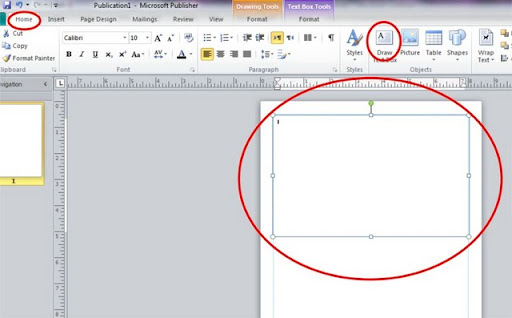
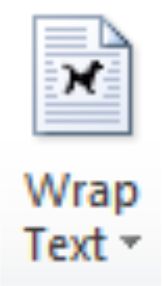
1. Klik tab Home > klik Wrap Text > buat
kotak sesuai keinginan Anda.
2.
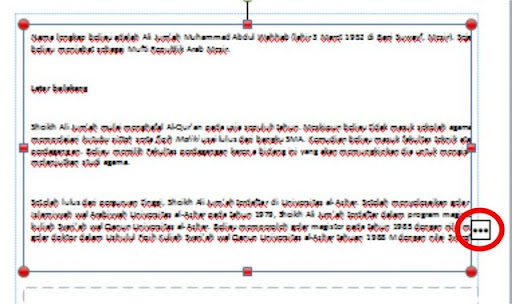
Copy artikel Anda dari Microsoft Word 2010, kemudian paste dalam kotak
Microsoft Publisher 2010. Ketika muncul kotak (di dalamnya ada tiga titik),
berarti kotak yang Anda sediakan tidak cukup untuk menampung semua artikel yang
Anda copy. Bagaimana mensiasatinya?
3.
Anda harus membuat satu lagi kotak untuk menampung artikel Anda. Maka klik lagi
kotak Wrap Text.
4.
Buat kotak lagi untuk menampung sisa artikel Anda.
5. Klik kotak (di dalamnya ada tiga titik)
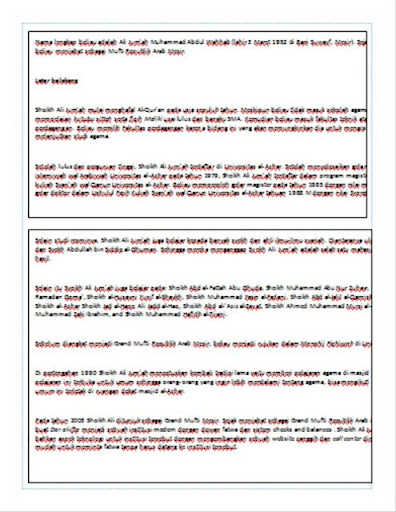
6. Klik kotak yang barusan Anda buat untuk memasukkan sambungan
dari artikel Anda yang terpotong.
7.
Maka artikel Anda sudah tertampung semua seperti gambar di bawah ini.
Gambaran
Umum WordArt
WordArt adalah galeri gaya teks
yang dapat ditambahkan ke publikasi Anda untuk membuat efek dekoratif, seperti
teks berbayang atau dicerminkan (tercermin). Anda dapat menggunakan WordArt
untuk menambahkan efek teks khusus ke dokumen. Misalnya, Anda dapat merentangkan
teks, memiringkan teks, membuat teks pas dengan bentuk yang telah ditetapkan
sebelumnya, atau menerapkan isian gradien. WordArt ini menjadi objek yang dapat
Anda pindahkan atau letakkan di dokumen untuk menambahkan dekorasi atau
penekanan. Anda dapat memodifikasi atau menambahkan teks di objek WordArt yang
sudah ada kapan pun diinginkan.
Menyisipkan
dan menghapus WordArt
Menyisipkan WordArt:
1.Pilih tab Sisipkan.
2.Dalam grup Teks,
pilih menu tarik WordArt.
3.Pilih salah satu dari
galeri Gaya WordArt Biasa atau Gaya Transformasi
WordArt.
4.Ketikkan teks Anda di kotak Edit
Teks WordArt, pilih font, ukuran font, dan terapkan tebal atau miring, lalu
klik OK.
Menghapus WordArt:
1. Pilih objek WordArt.
2. Tekan Delete.
Tab Alat WordArt memungkinkan
Anda memformat teks dan efek WordArt, menyusun WordArt sehubungan dengan objek
lain di halaman, dan mengubah ukuran objek WordArt.
Grup teks
Grup teks memberikan kepada Anda
akses ke alat untuk mengubah konten teks, penspasian, tinggi, beralih antara
horizontal dan vertikal, dan perataan teks dalam objek WordArt.
Untuk mengubah teks dalam objek
WordArt, klik Edit Teks, lalu edit teks Anda di kotak Edit
Teks WordArt.
Penspasian memungkinkan Anda
menyesuaikan spasi di antara karakter dalam WordArt menggunakan salah satu dari
lima format yang telah ditentukan sebelumnya dan menggunakan atau tidak
menggunakan pasangan spasi antar karakter.
1.
Sangat Ketat: Menambah lebar teks untuk
menghilangkan spasi di antara karakter dalam setiap kata.
2.
Ketat : Menambah lebar teks
untuk meminimalkan spasi di antara karakter dalam setiap kata.
3.
Normal : Format ini
merupakan pilihan default dan memungkinkan jumlah spasi normal di antara
karakter dengan lebar teks yang normal untuk font.
4.
Longgar : Mengurangi lebar teks
untuk menambah spasi di antara karakter.
5.
Sangat Longgar : Mengurangi
lebar teks untuk memaksimalkan spasi di antara karakter.
6.
Pasangan Karakter Menonjol: Spasi antar karakter berfungsi
pada pasangan karakter yang ketika berdampingan satu sama lain muncul menjadi
terpisah lebih jauh dari pasangan lainnya. Untuk melihat hal ini, buat objek
WordArt dengan teks "tes WordArt", lalu aktifkan dan nonaktifkan spasi
antar karakter untuk melihat perbedaannya.
Pilihan ini akan membuat semua
huruf memiliki tinggi yang sama, baik untuk huruf besar maupun kecil.
Alat ini mengalihkan WordArt Anda
di antara format vertikal dan horizontal.
Di sini Anda dapat mengubah
perataan teks dalam objek WordArt.
1. Rata kiri: Meratakan teks dengan sisi sebelah kiri objek
WordArt.
2. Tengah: Menengahkan teks dalam objek WordArt.
3. Rata Kanan: Meratakan teks dengan sisi sebelah kanan objek
WordArt.
4. Rata Kanan Kiri Kata:
Meratakan teks dengan sisi sebelah kanan dan kiri objek WordArt dengan
memindahkan kata-kata dalam teks.
5. Rata Kanan Kiri Huruf:
Meratakan teks dengan sisi sebelah kanan dan kiri objek WordArt dengan memindahkan
huruf dalam teks.
6. Regang Rata Kanan Kiri:
Meratakan teks dengan sisi sebelah kanan dan kiri objek WordArt dengan
meregangkan karakter.
Grup Gaya WordArt memungkinkan
Anda mengubah gaya WordArt, mengubah warna isian dan garis, serta mengubah
bentuk objek WordArt. Anda dapat mempratinjau setiap efek ini dengan
mengarahkan kursor mouse pada pilihan dan Publisher akan mempratinjau pilihan
dalam Publikasi.
Pilih gaya yang Anda inginkan
dari galeri, untuk melihat semua gaya yang tersedia klik tombol Selengkapnya.
Anda dapat mengubah warna isian
teks WordArt. Anda juga dapat mengganti isian dengan gambar serta menyesuaikan
gradien, tekstur, dan pola isian.
Dalam grup Gaya Bentuk,
klik Isian Bentuk, dan lakukan salah satu hal berikut ini:
1. Untuk menggunakan warna yang
Anda gunakan baru-baru ini, klik salah satu warna yang ditampilkan.
2. Untuk melihat pilihan warna
selengkapnya, klik Warna Isian Lainnya, lalu pilih warna yang Anda
inginkan.
3. Untuk menggunakan warna dari
mana saja di ruang kerja Anda, klik Warna Isian Sampel, lalu klik pipet warna
pada warna yang ingin digunakan.
4. Untuk menggunakan Gambar, Gradien, Tekstur,
atau Pola, pilih item menu yang sesuai.
Anda dapat mengubah warna
kerangka teks WordArt. Anda juga dapat mengubah ketebalan kerangka, membuat
kerangka bergaris putus-putus, atau menggunakan pola.
Dalam grup Gaya Bentuk,
klik Kerangka Bentuk, lalu lakukan salah satu hal berikut ini:
1. Untuk menggunakan warna yang
Anda gunakan baru-baru ini, klik salah satu warna yang ditampilkan.
2. Untuk melihat pilihan warna
lainnya, klik Warna Kerangka Lainnya, lalu pilih warna yang Anda
inginkan.
3. Untuk menyesuaikan Ketebalan, Garis
Putus-putus, atau Pola kerangka, pilih item menu yang
sesuai.
Teks WordArt Anda akan mengikuti
bentuk yang ditentukan.
Misalnya, Anda dapat mengubah
bentuk lurus default menjadi kurva ke atas dengan memilih opsi Lengkungpertama
dari galeri:
Catatan: Beberapa bentuk memiliki
gagang berbentuk berlian kuning yang dapat diseret untuk mengubah karakteristik
bentuk yang Anda pilih.
Grup Efek Bayangan memungkinkan
Anda memformat bayangan untuk WordArt.
1. Klik Efek Bayangan,
lalu pilih efek yang Anda inginkan dari galeri gaya efek bayangan.
2. Untuk mengubah warna bayangan,
pilih Warna Bayangan, lalu pilih opsi warna yang Anda inginkan.
3. Untuk mendorong jarak
bayangan, klik tombol arah yang tepat.
4. Untuk mengaktifkan dan
menonaktifkan efek bayangan, klik tombol tengah.
Grup Efek 3-D memberikan kepada
Anda kemampuan untuk membuat WordArt nampak memiliki tiga dimensi.
Anda dapat menerapkan efek 3-D
dari galeri efek. Anda juga dapat menyesuaikan warna, kedalaman, arah,
pencahayaan, dan permukaan efek. Jika Anda mengarahkan mouse pada pilihan efek
3-D, WordArt akan mempratinjau efek.
Arahkan pada pilihan galeri untuk
melihat efek yang dipratinjau pada WordArt Anda. Klik untuk memilih efek. Untuk
menghapus semua efek 3-D, klik Tanpa Efek 3-D.
·
Untuk menggunakan warna yang Anda
gunakan baru-baru ini, klik salah satu warna yang ditampilkan.
·
Untuk melihat pilihan warna
lainnya, klik Warna 3-D Lainnya, lalu pilih warna yang Anda
inginkan.
·
Untuk menggunakan warna yang
dipilih dari publikasi Anda, mungkin gambar di halaman, pilih Warna 3-D
Sampel, pindahkan kursor sampel
ke warna yang diinginkan untuk sampel, lalu klik.
Pilih kedalaman efek 3-D, dari Tak
terbatas hingga 0 pt.
Setiap efek dalam galeri memiliki
arah default, namun Anda dapat menggunakan alat ini untuk mengonfigurasikan
arah efek yang digunakan untuk meyimulasikan tiga dimensi.
Seperti Arah, Anda
dapat menggunakan alat Pencahayaan untuk mengubah arah sumber
datangnya cahaya di WordArt 3-D.
Anda dapat mengubah permukaan
WordArt dari buram menjadi plastic, logam, atau bingkai kawat.
Alat kemiringan 3-D memungkinkan
Anda menggunakan kontrol yang baik pada arah efek 3-D dengan memutar WordArt ke
kiri, kanan, atas, atau bawah. Tombol tengah mengaktifkan dan menonaktifkan
efek 3-D.
Grup Atur
Grup Atur memungkinkan Anda
mengatur pembungkusan teks di sekitar WordArt, mengirim WordArt ke depan atau ke
belakang sehubungan dengan objek lain di halaman, meratakan WordArt di halaman,
mengelompokkan atau memisahkan WordArt dengan objek lain, dan memutar WordArt.
Untuk informasi selengkapnya tentang menyusun objek, silakan lihat:
Grup Ukuran memberi Anda kontrol
pada Tinggi Bentuk dan Lebar Bentuk WordArt.
Anda juga dapat secara manual menyeret gagang objek WordArt untuk mengubah
ukurannya.
.